Tecnologia ESO

Recursos per l'ensenyament de la tecnologia a l'ESO.

Informàtica 4t

Recursos per informàtica de 4t ESO.

Coordinació TAC

Material de suport per la coordinació TAC de l'institut d'Altafulla.

Recursos TIC per professors

Espai que ofereix una selecció de recursos pel professorat.

Disseny d'APP

Participem en el programa mschools que apropa el disseny d'APP als adolescents.

26 abr 2017

ParisMapTour

En aquesta aplicació farem un tour per Paris, escollirem una destinació i l'aplicació en portarà amb google maps.
Per fer això utilitzarem el component Listpicker (per fer un llistat de llocs) i activitystarter


1.Obrir APPInventor
2. CREATE APPS. Recordeu el vostre usuari (correo gmail) i contrasenya
3. START NEW PROJECT. Anomeneu-lo ParisMaptour Recordeu que no accepta espais
4. En el dissenyador hem d'afegir:
 - una imatge
 - webWiewer(el trobareu a SOCIAL)
-una etiqueta (LABEL)
- listpicker
- ActivityStarters (el trobareu a CONNECTIVITY)

Fixeu-vos:


fixeu-vos en la programació


Efecte Swipe (Lliscar el dit) amb APP Inventor


L' efecte Swipe o "lliscar el dit"és un efecte bastant comú en nombroses aplicacions mòbils.
Si tenim una llista d'imatges que volem mostrar a la nostra APP, el més senzill  és col·locar-les totes amb noms correlatius, això és: 1, 2, 3 , ...etc. sense oblidar-nos de la seva extensió corresponent ja sigui ".png" o ",jpg".

Descarregar les imatges

1.Obrir APPInventor
2. CREATE APPS. Recordeu el vostre usuari (correo gmail) i contrasenya
3. START NEW PROJECT. Anomeneu-lo Flung Recordeu que no accepta espais
4. En el dissenyador hem d'afegir: - un canvas i un notificador

Les imatges les carregarem sobre un component de tipus Canvas(Llenç) i seran desplaçades conforme al moviment del dit de l'usuari.

Utilitzant aquest llenç controlarem l'esdeveniment flung (Llançat) així com l'adreça del dit de l'usuari. Es pot desplaçar lleugerament cap amunt o cap avall per això utilitzem la funció valor absolut i en funció d'ella incrementarem o disminuirem la posició actual de l'índex sobre la llista que mostra les imatges. Simplement com a consideració a l'anterior és que hem de tenir en compte que arribats a l'índex 0 o a l'índex que té el nombre d'imatges + 1 tindrem literalment que "donar la volta".


5. A l'apartat blocs
En primer lloc donarem valor a les variables


5 abr 2017

Accedir a la galeria de fotos amb APP Inventor

El component ImagePicker (la galeria d' imatges) en App Inventor és un selector d'imatges que permet escollir una imatge des de la galeria de fotos del mòbil.

ImagePicker és un botó que quan l'usuari el premi apareixeran la galeria de fotos i pot seleccionar una fotografia.

Quan un usuari fa una fotografia amb el mobil existeix la propietat ImagePath que no és mes que una cadena de text que representa la fotografia.


ESDEVENIMENTS
AfterPicking L' usuari selecciona un element en el selector d'imatges.
BeforePicking L'usuari ha pulsat sobre el selector d'imatges però encara no ha seleccionat cap element
GotFocus  Selector d' imatges es convirteix en l'element enfocat.
LostFocus Selector d' imatges ja no és l'element enfocat.

Anem a fer una app en la que seleccionem una fotografia de la nostra galeria de fotos

1. Obrir APPInventor
2. CREATE APPS. Recordeu el vostre usuari (correo gmail) i contrasenya
3. START NEW PROJECT. Anomeneu-lo imagepicker Recordeu que no accepta espais
4. En el dissenyador hem d'afegir:
 - una imatge.. (li donarem 300 pixels d'alçada i d'amplada)
 - imagePicker (la trobareu a media)


Trobar una ubicació amb APP Inventor

L'aplicació consisteix a trobar la ubicació on estem, veure-la amb google maps i compartir-la per whastapp, gmail, etc....

1. Obrir APPInventor
2. CREATE APPS. Recordeu el vostre usuari (correo gmail) i contrasenya
3. START NEW PROJECT. Anomeneu-lo  Locationsensortest Recordeu que no accepta espais
4. En el dissenyador hem d'afegir:
  - 4 etiquetes (labels): per la latitud, longitud, altitud i direcció
  - 2 botons (Button)
  - Sharing (el trobareu a SOCIAL)
  - ActivityStarters (el trobareu a CONNECTIVITY)
  - Location sensor  (el trobareu a SENSOR)

Fixeu-vos en la imatge


En bocks, aneu en compte amb els quadres de text, heu de posar el mateix


Per comprovar si l'aplicació funciona heu de tenir el GPS activat


3 abr 2017

Situar punts en un mapa amb app inventor

Per veure un mapa de Google en el nostre dispositiu mòbil, hem de fer una crida al Google Maps des de la nostra app.
Això ho farem incorporant en el dissenyador el component ActivityStarter i configurant l'inici de la nostra app de la següent forma:


En el component text hem d'afegir exactament el que veieu a la imatge

L'ActiviyStarter és un component d'App Inventor que permet engegar altres aplicacions des de la nostra app.
En aquest cas li estem dient a App Inventor que volem treballar amb l'aplicació Google Maps.

L'ActivityStarter té una altra propietat, el DataUri, amb la que indicarem a GoogleMaps com és el mapa que volem veure.

 Un cop ho tenim tot configurat, cal dir-li a l'ActivityStarter que engegui l'aplicació que volem veure:


24 feb 2017

YOMO Enquesta posterior

19 may 2016

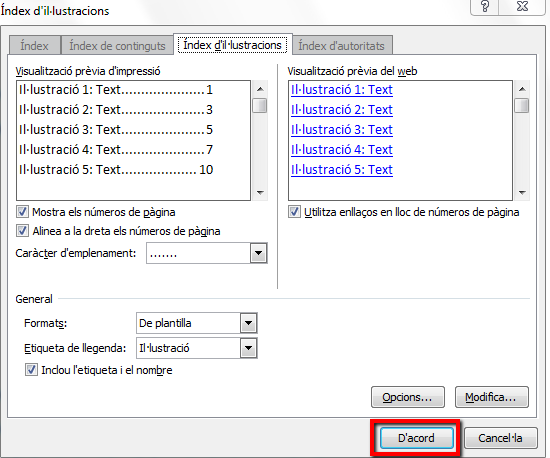
Generar un índex d'il·lustracions en word

Per generar un índex d'il·lustracions:
1. Situar el cursor al lloc del document on voleu inserir la taula
2. Referències/ insereix un índex d'il·lustracions


3 

Insertar una llegenda a una imatge en word

Per fer la memòria dels treballs, caldria insertar a cada imatge que hi poseu una llegenda. Per fer-ho poder mirar aquest tutorial


14 abr 2016

Com eliminar el virus d'accés directe

El virus d'accés directe canvia totes les carpetes que hi ha en un USB per un accés directe (.ink) i no ens deixa accedir al contingut.
Per poder tornar a visualitzar les carpetes hem de seguir els següents passos:

1. Obre la llibreta a windows
2. Enganxa el següent codi


@echo off
COLOR 1F
title USB Autorun Remover v.1.0
TREE
DIR
@echo Cambiando Atributo de Carpetas
Attrib /d /s -r -h -s *.*
@echo ----------atributos cambiados-----------------
@echo ----------------------------------------------
@echo Eliminado Accesos Directos
if exist *.lnk del *.lnk
@echo ----------accesos directos eliminados---------
@echo Eliminando Autorun
if exist autorun.inf del autorun.inf
if exist DESKTOP.IN_ del DESKTOP.IN_
if exist DESKTOP.INI del DESKTOP.INI
if exist recycler.* del recycler.*
@echo Operacion OK...
pause
------------------------------------------------------------------------------------------------------


3. Guarda l'arxiu amb el nom  remover.bat


4. Guarda aquest arxiu en la memòria USB infectada.
5. Obre l'USB i fes doble clic sobre l'arxiu creat.


6. T'apareixerà un quadre de diàleg negre (No et preocupis!!). Espera a què s'executi el programa i t'apareixerà una carpeta amb tots els arxius que havien desaparegut.
NOTA IMPORTANT: Si s'infecta el disc dur, no serveix


D'aquesta manera el virus no s'elimina.


7 abr 2016

The final countdown


APP Awards 2016


Ja tenim les bases del concurs d'APPS.
Inscripció oberta fins el 25 de maig a les 12.00h.

Les aplicacions presentades poden trobar-se en diferents estadis de desenvolupament, és a dir, no han d’estar necessàriament acabades. En qualsevol cas, caldrà presentar el projecte desenvolupat mitjançant el lloc web del grup que ha d’incloure, en una subpàgina específica identificada clarament amb el logo del programa mSchools, els materials següents:
Pòster de presentació de l’app
Presentació de les característiques de l’app
Vídeo promocional 40" - 1 minut'
Memòria del projecte que ha d’incloure la descripció de la idea, elements gràfics que mostrin el funcionament de l’aplicació i la previsió del model de negoci.
En cas que l’aplicació estigui totalment o parcial desenvolupada pot presentar-se el fitxer .apk corresponent.

S'estableixen 4 categories de projectes:
IoT, Robòtica i control de dispositius
Oci i gestió personal
Aplicacions educatives
Serveis a la comunitat i ciutadania


7 mar 2016

CONTROLA, simulador de control elèctric

CONTROLA, és un simulador de control eléctric interactiu de Red Eléctrica de España (REE), amb la que s'explica com funciona el sistemaa elèctric espanyol.
En aquest simulador has d'adoptar el rol d'un operador del centre de control elèctric (CECOEL) i la teva misió consisteix en mantenir el servei de subministrament elèctric davant de diferents situacions (ola de fred, ola de calor,...). Prova-ho


Introducció a l'Scratch


SCRATCH és un entorn que s'utilitza per ensenya conceptes bàsics de programació als nens. Desenvolupat  en el MIT,

Soundcloud i Audioboom

Soundcloud és una aplicació tant per Android com per IOS que serveix per grabar sons


Audioboom


5 mar 2016

Deures informàtica 2a avaluació

Aquí us deixo la feina que heu de fer abans de la 2a avaluació (data límit 10 de març) si cliqueu damunt podreu anar al tutorial

Hi ha una nota de treball individual i un altra de treball en grup

1. Canviar la plantilla del blog. Hi ha moltes webs us recomano btemplates, o gooyabitemplates

2. Canviar el nom de les pestanyes del blog, enllaçar-les amb les unitats fetes a classe, per poder fer això totes les entrades han de tenir etiquetes.

3. Canviar les imatges que hi ha a l'scroll del blog.

4. Afegir com a entrada explicant quins són els formats d'arxiu gràfics.

5. Afegir una entrada sobre quins son els programes d'edició de dibuix.

6. Fer les pràctiques d'edició de dibuix amb Pixrl o Gimp. Desprès afegir una entrada explicant com ho heu fet, es molt recomanable afegir les imatges d'abans i desprès.
- Clonar una imatge
- Canviar el fons d'una imatge
- Retallar i canviar el tamany d'una imatge

7. Una entrada al blog sobre les característiques del so
9.  Realizar un prezi o canva sobre quins son els formats d'audio, una vegada fet l'inserteu com una entrada al blog.
10. Insertar al bloc un arxiu d'audio on feu una breu presentació de vosaltres amb soundcloud.
10.Crear un prezi sobre que son les APPs i desprès enllaçar-lo amb una entrada.

11. Fer les pràctiques hi ha programades amb APP Inventor, heu d'enviar a la carpeta de drive l'arxiu apk i aia de cada una de les pràctiques
Tutorial Hello Purr
Tutorial Paint Pot
Tutorial Mole Mash
Tutorial Pong

12. Feu dos tutorials de les aplicacions que més us agradin al vostre blog.
13. Fer les practiques sobre l'APP. tota la feina ha d'estar al Drive de grup.
14.. Crea un wordle (núvol de paraules) amb els mots méscaracterístics d' app inventor. Desprès afegeix-lo com a imatge a una entrada del blog
15. Fer 2 videos un amb animoto i l'altre amb magisto, desprès l'enllaçeu al blog


Anteriorment......
1- Crear un blog
2.- Tenir tots els components com administradors. Això en el cas que es realitzi un blog cooperatiu.
2- Una entrada de benvinguda amb un text de presentació i una imatge. Aquesta entrada ha d'estar etiquetada com a benvinguda, pràctiques de blog.
4- Afegir un vídeo a una entrada. El vídeo ha de ser un time-lapse trobat a youtube. Etiquetat com a vídeo, pràctiques de blog.
5. Una entrada amb un text lliure que tingui enllaços a diverses webs. Etiquetat com a pràctiques de blog
6. Crear una còpia de seguretat del teu blog. Guardar-la a la carpeta de drive. El nom de l'arxiu ha de ser la fecha en que s'ha creat.
7. Afegir un gadget d'etiquetes
8. Canviar la plantilla 
8. Començar a canviar els noms del menu de la plantilla
9- Enllaçar tots els blogs de la classe i el meu de tecno. Heu de canviar el nom i posar el dels components.
10- Afegir un gadget de llista d'enllaços amb les eines web 2.0 que utilitzareu durant tot el curs. comencem per padlet, mind42,.....
11. Afegir un comptador de visites com a gadget
12. Crear un padlet sobre les connexions sense fils i afegir-lo al blog com a entrada. Etiquetat com a pràctiques de blog, padlet i connexions sense fils
13. Crear un mind42 (mapa conceptual) sobre els tipus de xarxes. Insertar-lo al blog com a entrada. Etiquetat com a pràctiques de blog, mind42 i connexions sense fils.
14. Afegir un gadget amb una imatge de Moodle i que s'enllaci amb el Moodle de l'institut
15. Afegir un gadget de visitants en línia a partir de Feedjit
16. Insertar un mapa de google maps com a gadget
17. Relacionar les entrades antigues amb Linkwithin
18- Cada component ha de crear-se un pinterest i posar el enllac amb un gadget. Per fer la comprovació m'heu de seguir el meu.
19. Crea un prezi sobre sobre les tècniques de cerca a Google. Aquest prezi l'has d'afegir a una entrada que porti per títol tècniques de cerca a google i etiquetada com a pràctiques de blog, internet, prezi.Recordeu que la entrada ha de contenir un text explicatiu del que heu fet amb algun enllaç i una imatge.
20. Crea una entrada explicant que son el navegadors web i posant uns 5 exemples. Ha de portar per títol  Els navegadors web i etiquetada com a internet, navegadors.
21. Crea una entrada explicant que son els buscadors web i posant uns 5 exemples. Ha de portar per títol  Els buscadors web i etiquetada com a internet, buscadors.
22. Crea una entrada amb exemples de virus informàtics. Ha de portar per títol  Virus informàtics i etiquetada com a internet, virus.
23. Crea un wordle (núvol de paraules) amb els mots més importants del tema d'internet . Desprès afegeix-lo com a imatge a una entrada del blog


PROPERAMENT
9- Crear un codi QR del blog i afegir-lo a un gadget.
19. OPCIONAL: Insertar una presentació de fotografies amb Picassa


19 feb 2016

Les màquines tèrmiques

Les màquines tèrmiques són les que transformen l'energia tèrmica d'un combustible en energia mecànica.
Es poden classificar en:


  • Màquines tèrmiques de combustió externa alternativa: MÀQUINA DE VAPOR

  • Màquines tèrmiques de combustió externa rotatives: TURBINES DE VAPOR
  • Màquines tèrmiques de combustió interna alternatives: D'ENCESA PROVOCADA (OTTO), D'ENCESA PER COMPRESSIÓ (DIÉSEL)


  • Màquines tèrmiques de combustió interna rotatives: TURBINES DE GAS DE CICLE OBERT, MOTOR WANKEL

Funcionament de la màquina de vapor

Lès màquines de vapor alternatives estaven formades, bàsicament, pels elements següents:

  • La caldera,  formada per un dipòsit on es produïa el vapor d'aigua a través de la calor subministrada per la cobustió d'un material combustible, normalment carbó.

  • El distribuïdor, encarregat de disstribuir el vapor a elevada pressió produït per la calder cap el cilindre

  • El cilindre, actuador que transmet el moviment a la roda motriu a través d'un sistema de biela-manovella. En el cas dels ferrocarrils accionava directament les rodes de la locomotora

  • El regulador de Watt (controla la velocitat), aparell que s'encarregava d'aconseguir una velocitat de rotació de l'arbre motriu constant per quasevol règim de treball.


Observeu aquesta animació extreta de wikimedia, clikeu damunt la imatge


Animació Roket's Stephenson


Cavall de vapor de Matheson


Ya fuera por no desentonar con el típico paisaje urbano del siglo XIX, repleto de carruajes, o como decía el inventor, “para no asustar a los caballos que circulan por las calles”, .........
continua en Tecnologia obsoleta


El motor de gasolina

El motor de gasolina o motor OTTO, també s'anomena motor de 4T.

Els 4 temps són:
Admisió
Compressió
Explosió
Escapament

Desprès de l'explicació de la classe. Feu l'unitat didàctica sobre el funcionament del motor de gasolina que hi ha a l'edu365. Cliqueu sobre la imatge per accedir.